Einstellungen
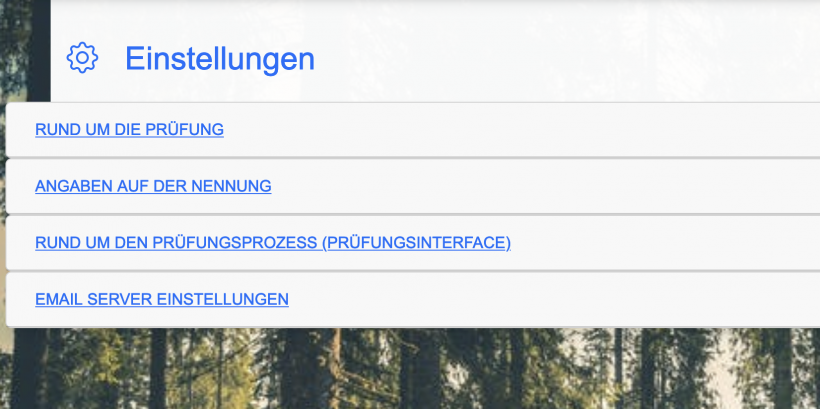
Unter Verein--> Einstellungen finden sie die oben genannten Unterpunkte.
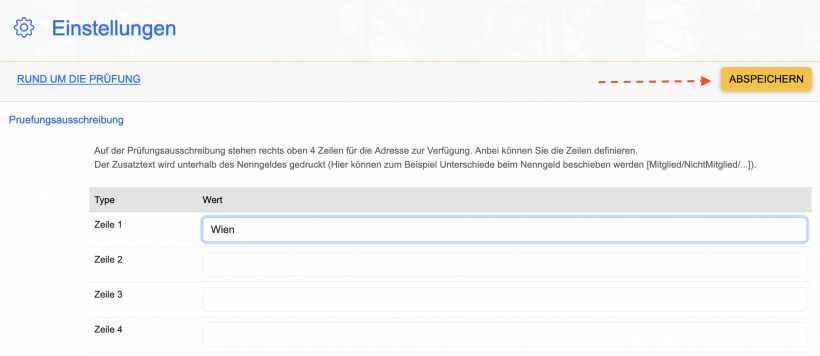
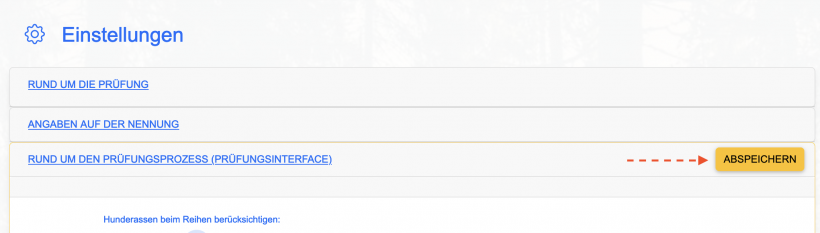
Der "Abspeicherbutton " , rechts oben, erscheint dann, wenn sie einen Wert neu definieren, damit dieser gespeichert wird, ist es wichtig, auf den Button im Anschluss der Änderung zu klicken.
RUND UM DIE PRÜFUNG
Die Zeilen 1,2,3,4, gelangen auf die Prüfungsausschreibung, im rechten oberen Bereich, bleiben diese leer, so ist die Seite an dieser Stelle unbedruckt (das Befüllen ist kein muss). Bei jeder Ausschreibung werden diese Zeilen als Hilfestellung mit diesen Standardwerten befüllt. Im Gegensatz zu den zeilen 1-4, welche immer auf dem erstellten Dokument gedruckt werden, kann der Zusatztext, sowie das Mitzubringen und Weiteres jederzeit beim Erstellen abgeändert werden.
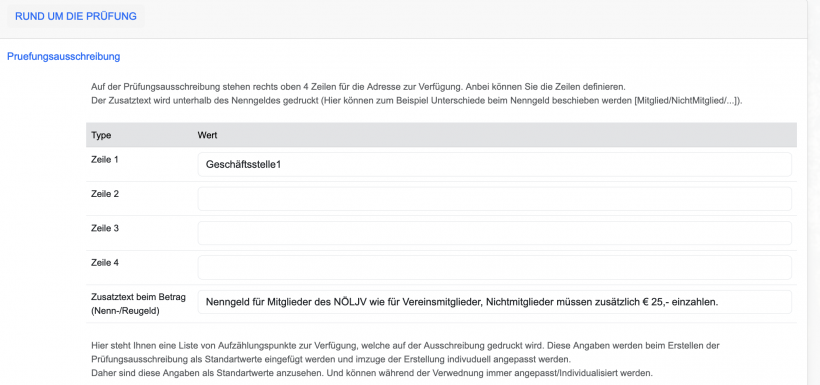
Zusatztext beim Betrag: Nenngeld für Mitglieder-> diese Zeile kann von Prüfungsausschreibung zu Prüfungsausschreibung variieren und umgeändert werden. z.B. ist das Nenngeld unterschiedlich etc.
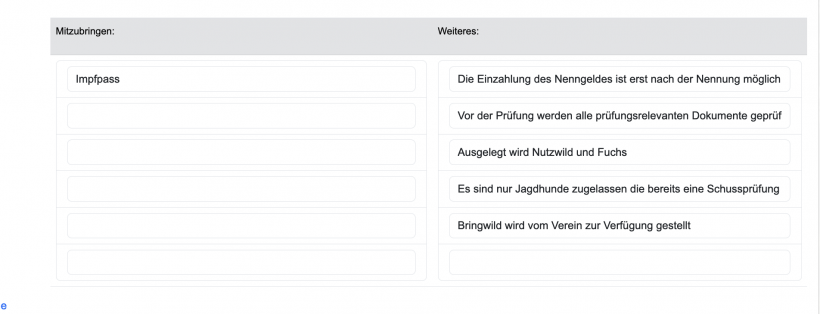
Mitzubringen: Hier können noch zusätzlich Infos eingefügt werden, damit der Hundeführer Bescheid weis, was mitzubringen ist. (Impfpass,...)
Weiteres: Hier können die vorgefertigte Informationen Einfügen, diese bearbeiten, oder auch eins zu eins übernehmen.
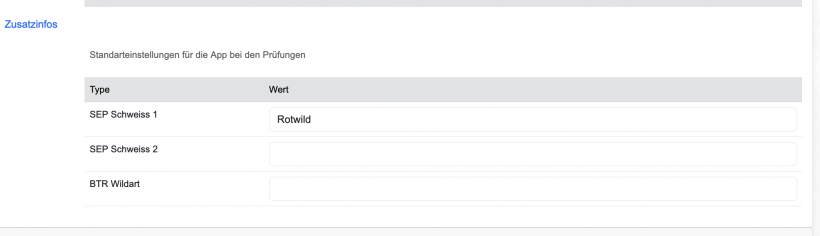
Zusatzinfos: Geben diesen Standartwert als Möglichkeit mit, dieser kann in den einzelnen Prozessabschnitten jederzeit abgeändert und angepasst werden. z.B. der Wert bei der SEP als Rotwild angegeben werden.
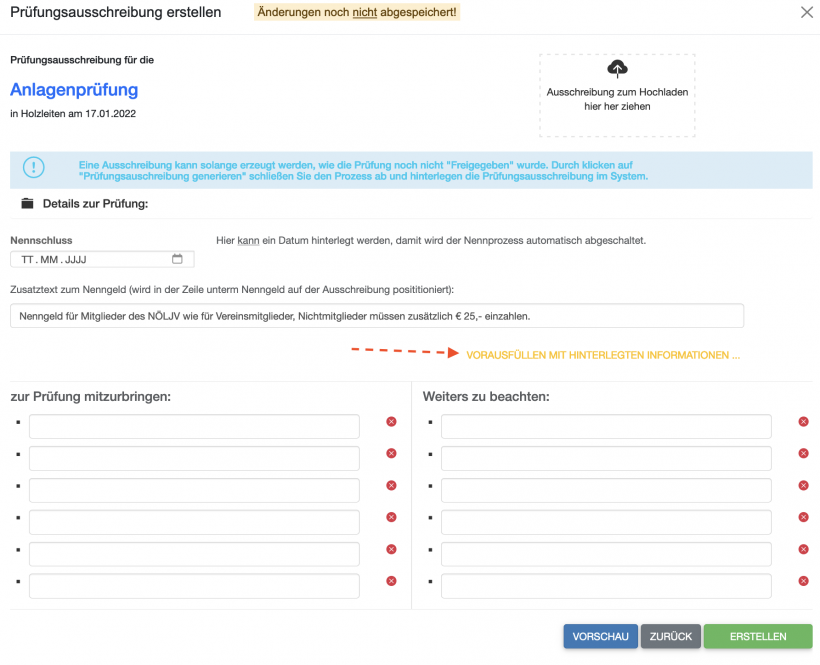
Vorrausfüllen mit Hinterlegten Informationen: Hier ist es möglich, auf bereits abgespeicherte Ideen zurückzugreifen. Siehe Bild oben--> z.B. Die Einzahlung des Nenngeldes ist erst nach der Nennung möglich,...etc. Diese Virgaben können jederzeit umgeändert werden.
In dem Feld zur Prüfung mitzubringen sind die Details ersichtlich, welche noch von dem Hundeführer beachtet werden sollen, siehe Bilder oben. (Spezielle Leine,....)
Der "Abspeicherbutton" rechts oben, erscheint dann, enn sie einen Wert verändern, damit dieser gespeichert wird, ist es unbedingt notwendig, vor dem Verlassen der Seite, auf den Button zu klicken.
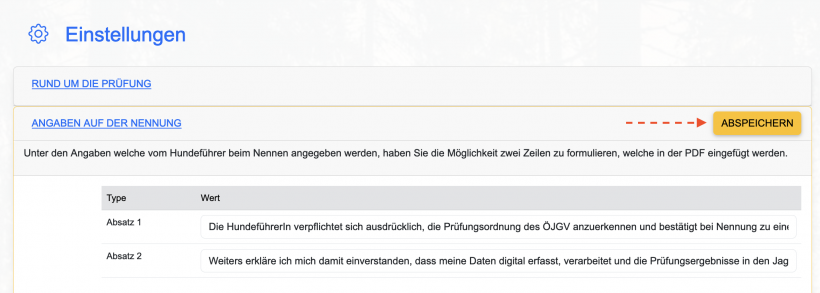
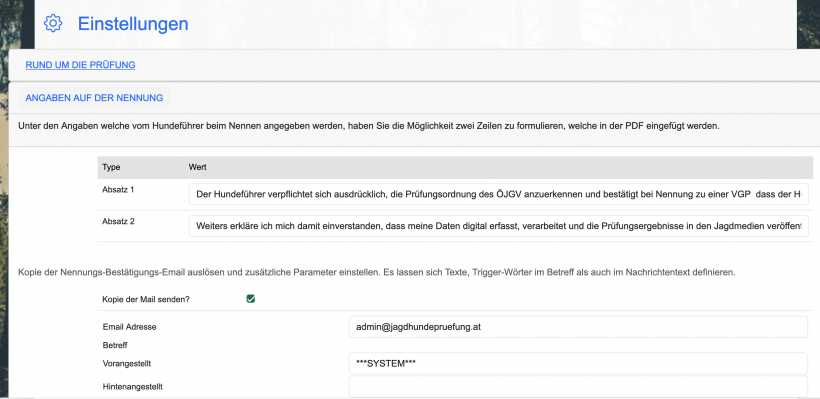
ANGABEN AUF DER NENNUNG Unter den Angaben welche vom Hundeführer beim Nennen angegeben werden, haben sie die Möglichkeit zwei Zeilen zu formulieren, welche in der PDF eingefügt werden. Siehe Absatz 1 und Absatz 2.
Weiters ist es möglich, durch das Setzen des Hakens bei "Kopie der Mail senden" eine Kopie, jeder z.B. Bestätigungsemail einer Nennung, an die gewünschte Mailadresse automatisch zu senden. Dabei kann der Betreff so gewählt werden, dass dieser Vorangestellt ist oder Hintenangestellt ist. Das Wählen des Betreffs, soll helfen, die Übersicht der "Kopien" zu bewahren.
Das Feld; Mailadresse, ist mit der Mailadresse auszufüllen, wo die Kopie hingesendet werden soll.
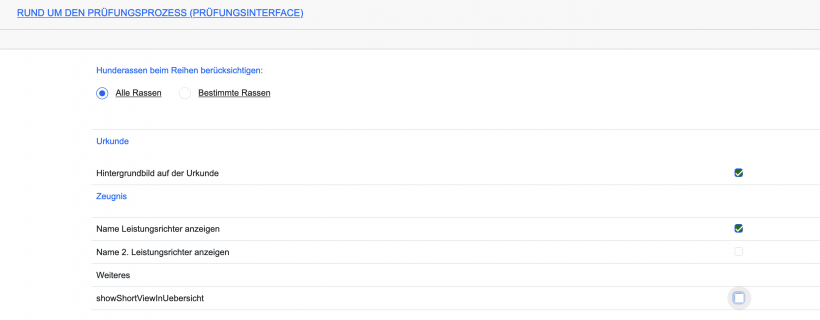
RUND UM DEN PRÜFUNGSPROZESS Hier können sie die Hunderassen beim Reihen berücksichtigen. (Alle Rassen, bestimmte Rassen) Hier können z.B. eine bestimmte Hunderasse herausselektieren und diese kann außer der Konkurrenz gereiht werden. Ob das Hintergrundbild auf der Urkunde ersichtlich sein soll, bestimmen sie durch den Haken im Feld, welchen sie rechts setzen können. Hier lassen sich die Leistungsrichter durch Klicken des Haken rechts, auf der Urkunde anzeigen, oder ausblenden. Sind keine Haken gesetzt, werden keine Namen der leistungsrichter auf der Urkunde abgebildet.
Der "Abspeicherbutton " , rechts oben, erscheint dann, wenn sie einen Wert neu definieren, damit dieser gespeichert wird, ist es wichtig, auf den Button im Anschluss der Änderung zu klicken.
EMAIL SERVER EINSTELLUNGEN
Der "Abspeicherbutton " , rechts oben, erscheint dann, wenn sie einen Wert neu definieren, damit dieser gespeichert wird, ist es wichtig, auf den Button im Anschluss der Änderung zu klicken.
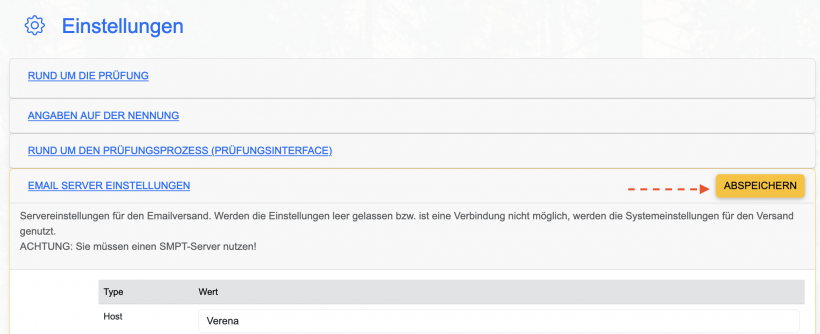
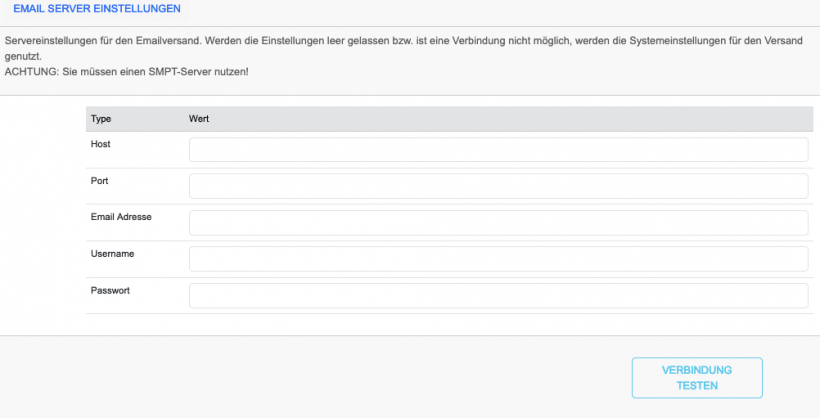
Wenn sie die Emails, welche das System versendet, über eine eigene Mailadresse empfangen wollen, können sie hier die Vorraussetzungen dafür schaffen. Nach eingabe der erforderlichen Daten klicken sie auf VERBINDUNG TESTEN.