Prüfung
Jede Prüfungskarte zeigt folgende Informationen an, unten stehend ist ein Beispiel für die jeweiligen Variationen.
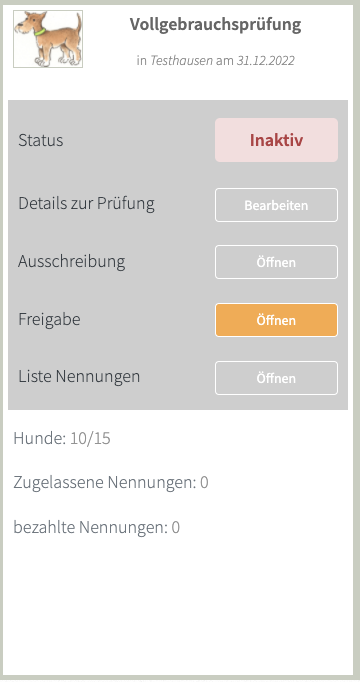
#oberer Bereich
Im oberen Bereich, wird die Art der Prüfung, sowie der Ort und das Datum darstellt. Um eine bessere Zuordnung von vereinsübergreifenden Prüfungen zu vermeiden, erhält jede Prüfung das Vereinslogo des Veranstalters.
#mittlerer Bereich
im mittleren Bereich, werden alle Funktionen zur Verfügung gestellt, welche für die Administration der Prüfung, durch den Prüfungsleiter notwendig sind.
Grundsätzlich gilt für eine Prüfung zwei Statuszustände. Vor der Freigabe der Prüfung: Hier besteht noch die Möglichkeit, Angaben und Ausschreibung abzuändern. In diesem Stadium ist die Prüfung nicht online und damit für ausersehende nicht zu sehen. Nach der Freigabe der Prüfung: Angaben sowie die Prüfungsausschreibung sind festgeschrieben und können nicht mehr abgeändert werden. Ab diesen Moment ist die Prüfung online und über das Online-Nennformular ersichtlich.
Neben Status der Prüfung (ob die Möglichkeit zur Nennung gegeben ist), sind alle relevanten Informationen, Angaben, Dokumente und Teilnehmer zu sehen.
#Liste Nennungen
In der Zeile Liste Nennungen, durch klick auf den Button "Öffnen" wird die Liste der teilnehmenden Hunde inkl. Hundeführer angezeigt. Hierüber lässt sich ein Überblick über die Teilnehmer und die Nennformulare genommen werden.
#Vor der Freigabe
#Angaben bearbeiten
vor der Freigabe ist es noch möglich die Angaben zur Prüfung abzuändern. Klicken Sie in der Zeile Details zur Prüfung auf den Button "Bearbeiten". Es öffnet sich ein kleines Fenster, welches alle relevanten Prüfungsdetails beinhaltet.
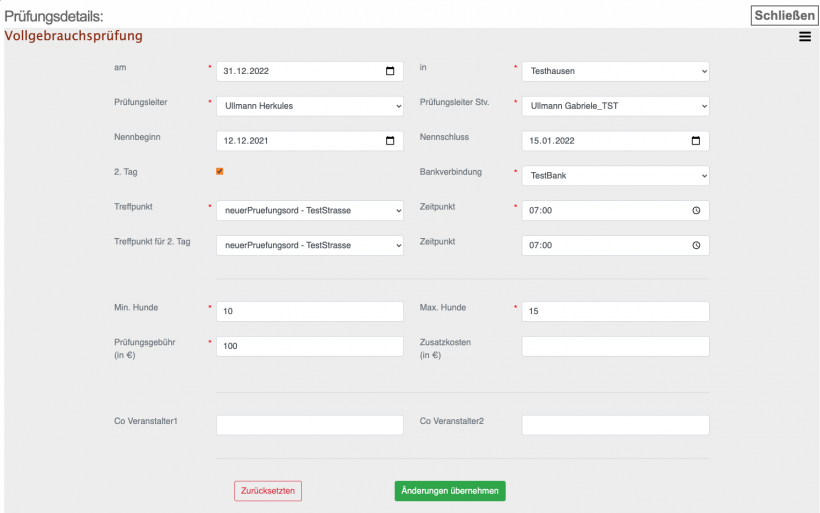
Im Hauptfenster sind alle relevanten Informationen ersichtlich und abzuändern. Durch klicken auf "Änderungen übernehmen" um die Veränderung wirksam werden zu lassen. Recht oben kann das Fenster wieder geschlossen werden -> Dafür einfach auf "Schließen" klicken. Darunter im "drei-balken-Icon" ist ein Menü hinterlegt welches dir zusätzliche Funktionen ermöglicht.
#Prüfungsauschreibung erstellen
Klicke auf das "drei-Baklen-Icon" rechts oben und danach auf "Prüfungsausschreibung erstellen" Die Prüfungsausschreibung ist standardisiert und kann mit ein paar weiteren Angaben erstellt werden. Der Nennschluss muss angegeben werden, da es ein Bestandteil der Ausschreibung ist. Alle anderen Angaben sind freiwillig.
Durch klicken auf "Prüfungsausschreibung generieren" wird eine Ausschreibung erstellt und direkt angezeigt. Der Vorgang kann beliebig wiederholt werden, solange die Freigabe zur Prüfung noch nicht gesetzt ist.
#Mail an Teilnehmer senden
Klicke auf das "drei-Baklen-Icon" rechts oben und danach auf "Mail an Teilnehmer" Du wirst durch diesen Stufen-Prozess durchgeleitet. Die genaue Anleitung findest du hier in der Doku
#nach der Freigabe
#Status der Prüfung abändern
Ab den Freigeben der Prüfung kann manuell der Status abgeändert werden. Durch klicken in der Zeile Status auf "Aktiv/Inaktiv" wird dieser umgestellt. Sofern ein Nennstart bei der jeweiligen Prüfung hinterlegt ist, stellt das System automatisch am Stichtag die Prüfung auf aktiv.
#Download an den ÖJGV
liefert einen XML-File welche für den Upload zum ÖJGV vorbereitet ist. Vor dem Prüfungstag, werden alle notwendigen Daten für eine Ordentliche Meldung beim ÖJGV zur verfügung gestellt.
#im unteren Bereich
Statistik und aktuelle Fakten zur Prüfung. Im Grunde sind die Angaben selbsterklärend. Hunde zeigt die min. und max. angegebene Hundeanzahl an.